Lagerlogistik für Sage 100

Der Bestand stimmt,
weil er
am Regal entsteht.

Wareneingang buchen, Aufträge kommissionieren, Bestände umlagern, direkt am Handscanner zwischen den Regalen. Was Sie scannen, steht Sekunden später in Sage.

Sage 100 9.0 Zebra TC21 & verwandte Android ab 6.0 Barcode & EAN
Die Codes aus dem Lager: echte QR-Codes zum Ausprobieren

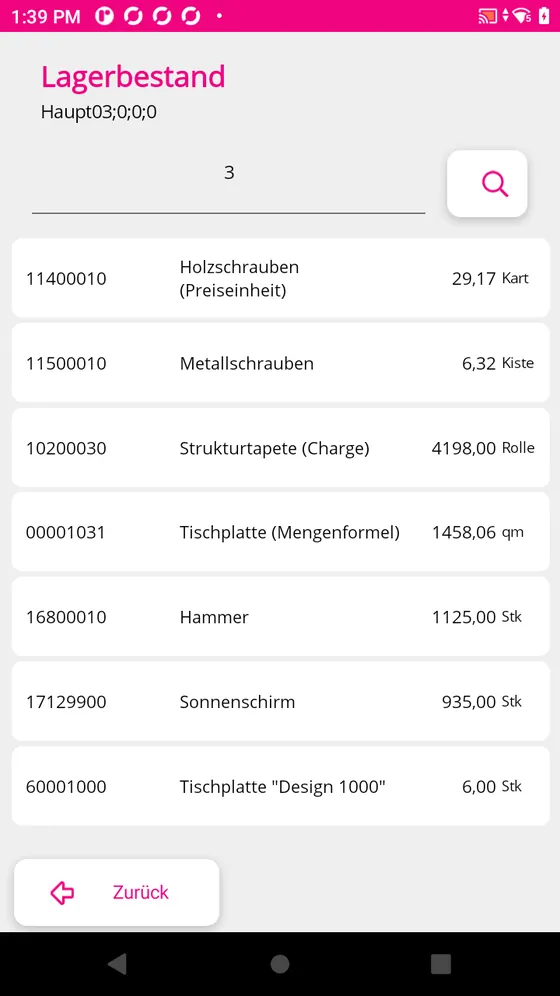
Startseite der App mit dem Logistikmenü Positionsliste einer Bestellung Positionsliste eines Kommissionierauftrags Lagerbestand eines Lagerplatzes
Startseite

Der Weg der Ware

Drei Wege, ein Lager.

Rein, raus, umräumen. Mehr passiert im Lager nicht. Die App bildet genau das ab. Jeder Weg ist eine eigene Maske, jede Buchung geht sofort nach Sage.

01

Wareneingang

Lizenzmodul Wareneingang

Gelieferte Ware auf die Bestellung buchen. Sage bekommt daraus einen Wareneingangsbeleg, die Bestellung wird abgeschrieben und der Bestand zugebucht.

  1. Bestellung scannen, als Jahr-Nummer oder als interne Beleg-ID. Den Unterschied erkennt die App am Bindestrich.
  2. Position antippen oder Artikel scannen. Der Scan springt direkt in die richtige Zeile.
  3. Menge und Lagerplatz erfassen. Vorbelegt ist die offene Menge und der Platz aus der Bestellung.
  4. Buchen schickt den ganzen Beleg gemeinsam an Sage.

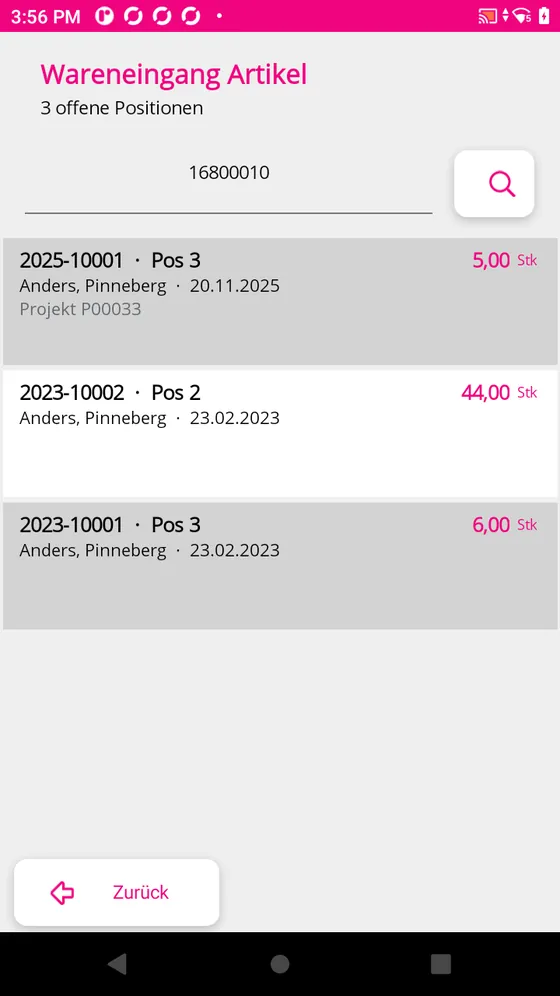
Bestellnummer unbekannt? Dann suchen Sie über das Projekt oder den Artikel. Die App zeigt alle offenen Bestellpositionen dazu, auswählen und wie gewohnt erfassen.
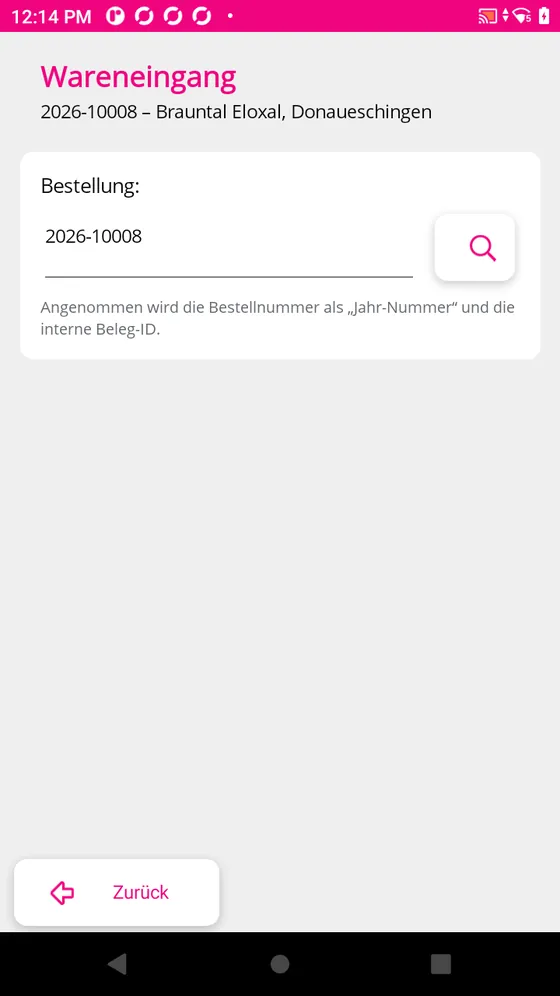
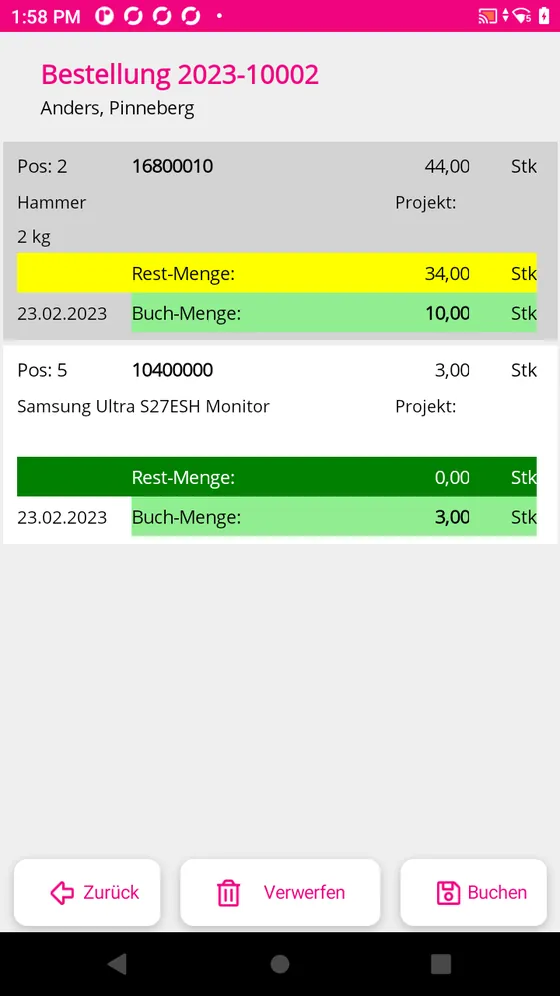
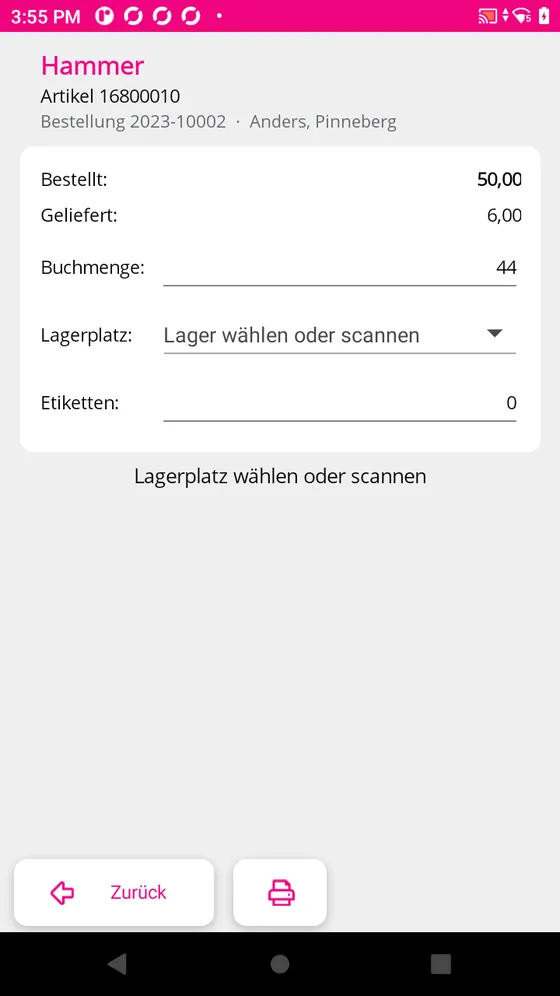
Suche nach der Bestellung Positionsliste mit farbigem Balken je Position Detail einer Position mit Menge und Lagerplatz Offene Bestellungen zu einem Artikel
02

Kommissionierung

Lizenzmodul Kommission

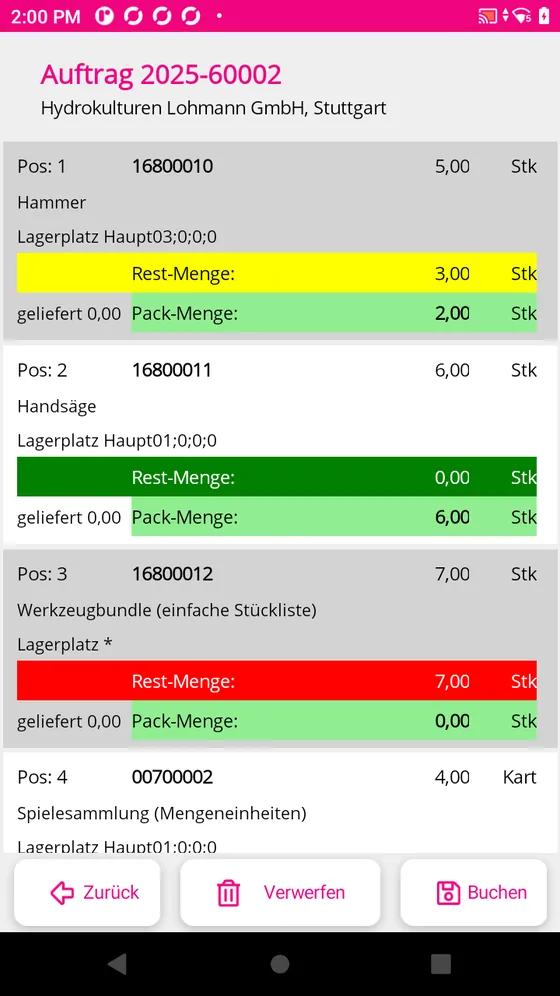
Aus einer Auftragsbestätigung wird ein Lieferschein. Der Packer geht die Positionen ab, erfasst Packmengen und Lagerplätze. Jede Position wird von ihrem eigenen Platz abgebucht.

  1. Auftrag scannen. Er bleibt in der Kopfzeile stehen.
  2. Position wählen, oder den Artikel scannen, gesucht wird auch in der EAN.
  3. Packmenge prüfen. Der Lagerplatz führt zum Regal.
  4. Buchen. Teilmengen bleiben offen und lassen sich später nachliefern.

Chargen werden entnommen, nicht erfasst. Die Maske zeigt, was am Lagerplatz tatsächlich liegt. Mehr als vorhanden lässt sie nicht zu. Der Fehler fällt sofort auf, nicht erst beim Buchen.

Positionsliste eines Auftrags mit rotem, gelbem und grünem Balken
Rot, gelb, grün: der Stand jeder Position
03

Umlagerung

Lizenzmodul Umlagerung

Bestände bewegen: zubuchen, entnehmen, von Platz zu Platz umbuchen, direkt oder in zwei Schritten über ein Transferlager.

  1. Artikel scannen. Bestand und Lagerplatz erscheinen.
  2. Lager setzen. Der erste Lagerscan ist die Quelle, jeder weitere das Ziel.
  3. Menge erfassen, höchstens den Bestand am Platz.
  4. Buchen. Danach: neuer Artikel oder derselbe noch einmal.

Der Bestand ist die Leitplanke. Angezeigt wird der Bestand an genau diesem Lagerplatz, bei chargenpflichtigen Artikeln der dieser Charge. Mehr geht nicht, der Knopf bleibt aus.

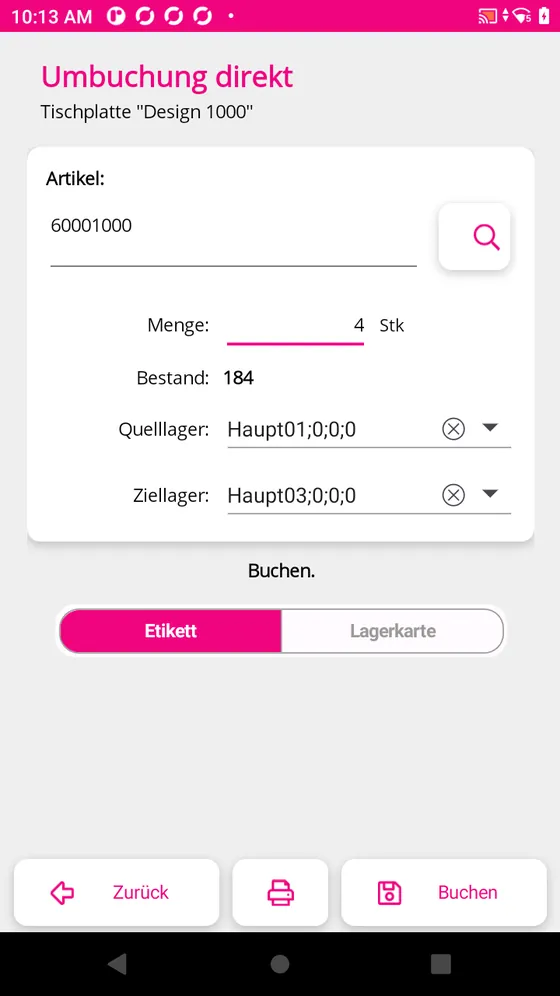
Umbuchung von einem Lagerplatz auf einen anderen
Quelle, Ziel, Menge: mehr braucht es nicht

Nebenbei

Werkzeuge, die nichts buchen.

Nachsehen und nachdrucken, ohne dass dabei ein Bestand oder ein Beleg verändert wird.

Dieselbe Frage von zwei Seiten

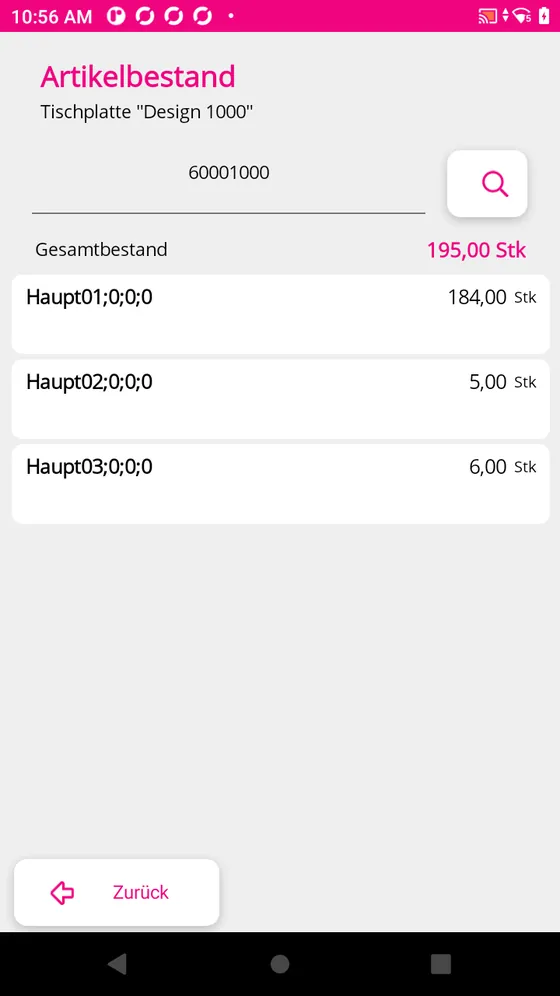
Wer eine Palette vor sich hat, scannt den Lagerplatz und sieht, was dort liegt. Wer einen Artikel sucht, scannt den Artikel und sieht, wo er liegt, mit Gesamtbestand und jedem Platz einzeln.

Bei chargenpflichtigen Artikeln steht in der Zeile zusätzlich, welche Chargen dort liegen. Ein leerer Platz sagt das ausdrücklich, eine unbekannte Nummer quittiert der Scanner mit dem Fehlerton.

Lagerbestand eines Lagerplatzes mit Artikeln und Mengen Artikelbestand mit Gesamtmenge und Lagerplätzen

Etiketten nachdrucken

Artikel- und Lageretiketten ohne Buchung. Bei chargenpflichtigen Artikeln erscheint das Chargenfeld von selbst.

  • Artikel scannen, Menge und Stückzahl erfassen, drucken
  • Lagerplatz wählen, Stückzahl erfassen, drucken
  • Der Drucker hängt am AppServer, nicht am Scanner
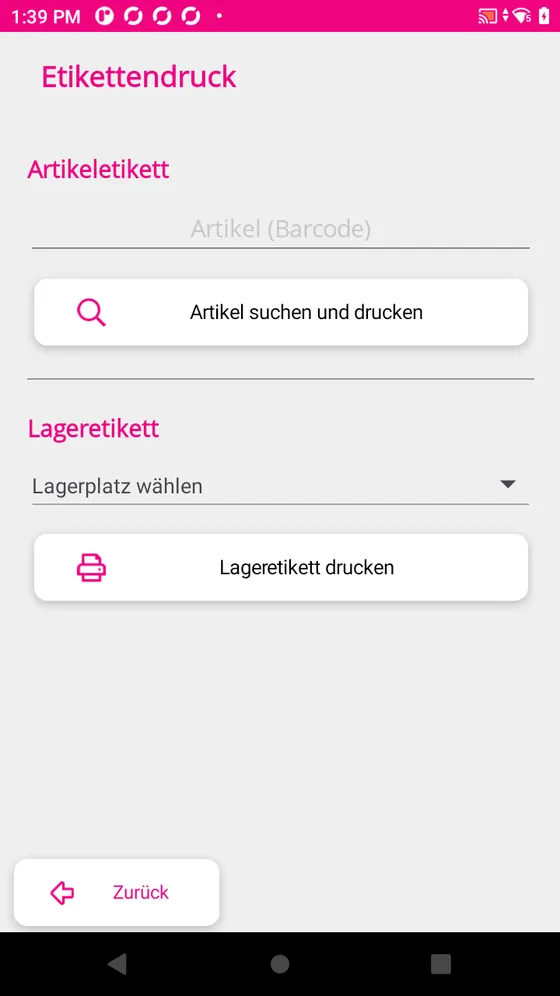
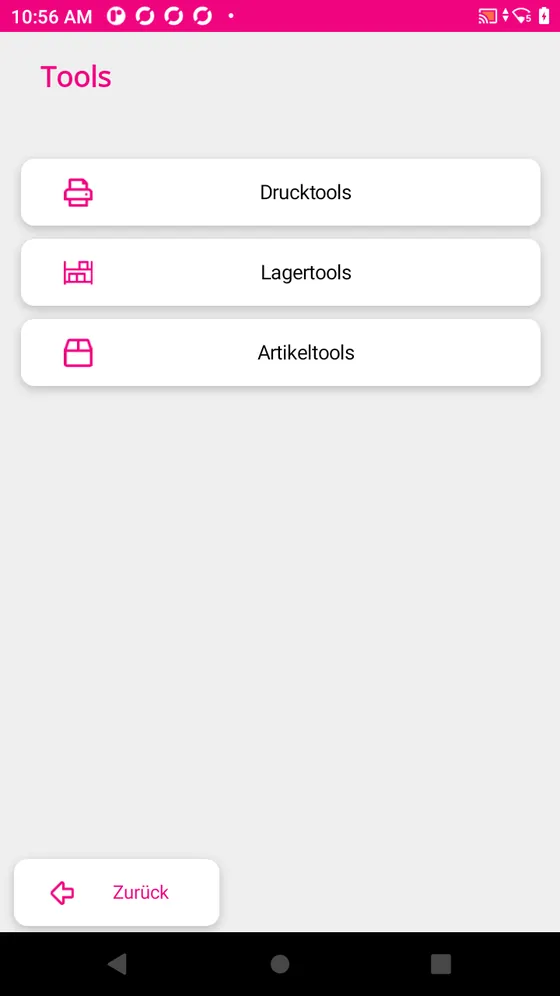
Die zwei Wege des Etikettendrucks Untermenü der Werkzeuge

Einmal je Gerät

Eingerichtet in ein paar Minuten.

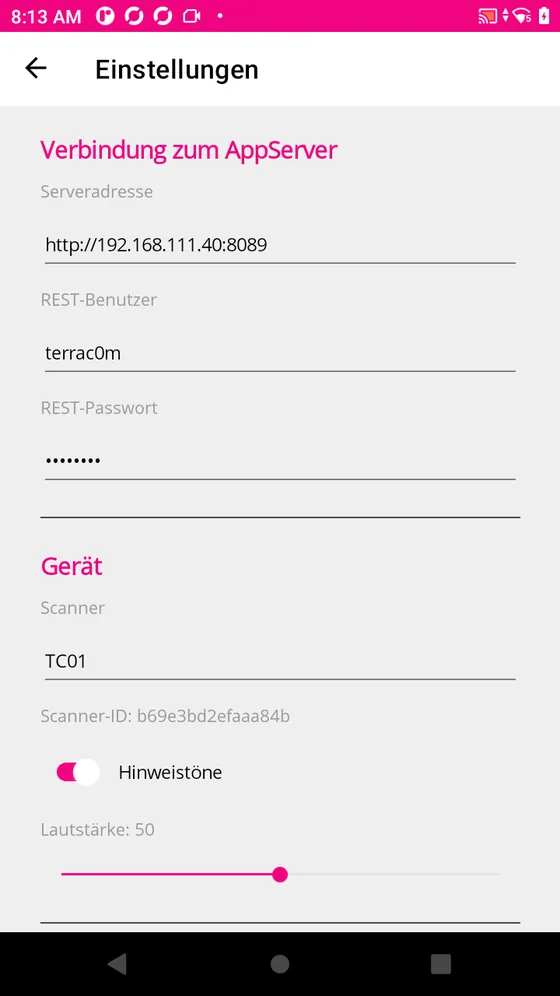
Serveradresse, Gerätename, Sage-Kennung. Danach arbeitet der Scanner den ganzen Tag ohne weitere Eingaben. Was die Lizenz nicht freigibt, erscheint erst gar nicht im Menü.

Serveradresse, Zugangsdaten und Gerätename
Verbindung und Gerät
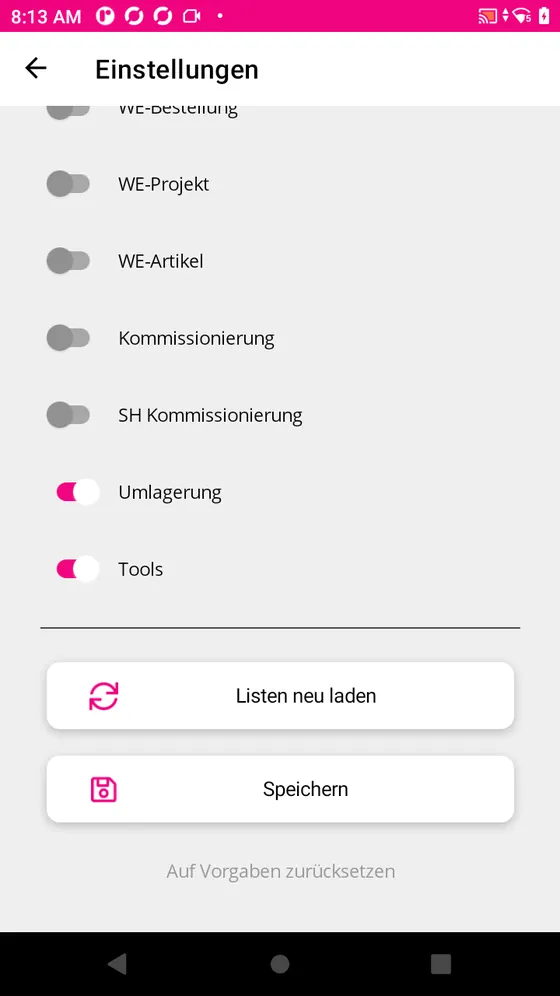
Schalter für die Sichtbarkeit der Menüpunkte
Menü je Arbeitsplatz
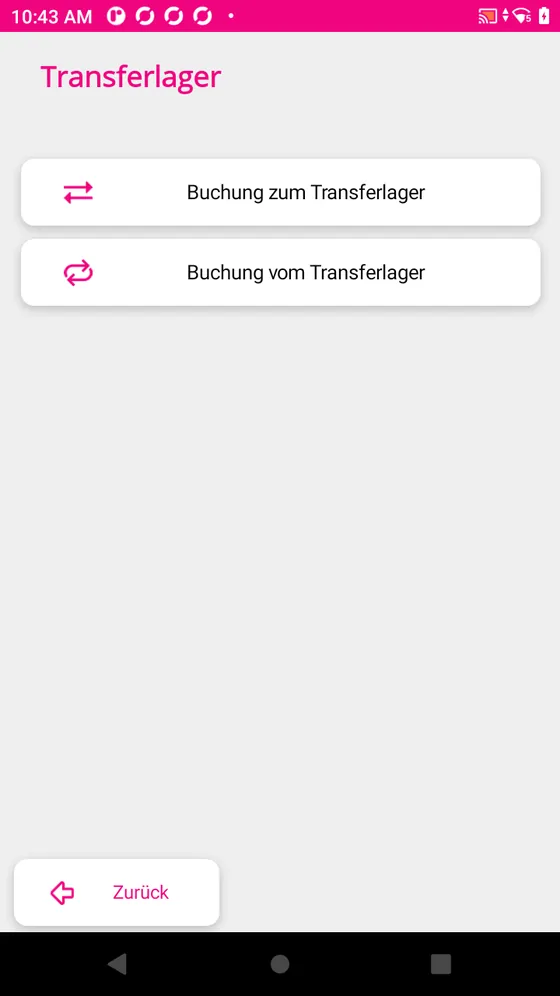
Auswahl der beiden Transferrichtungen
Transferlager, einmal gesetzt
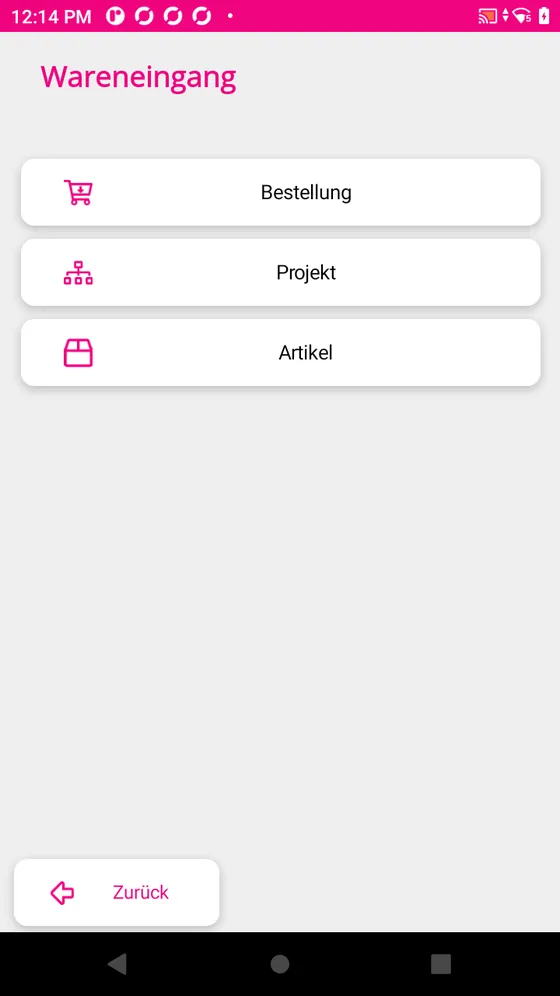
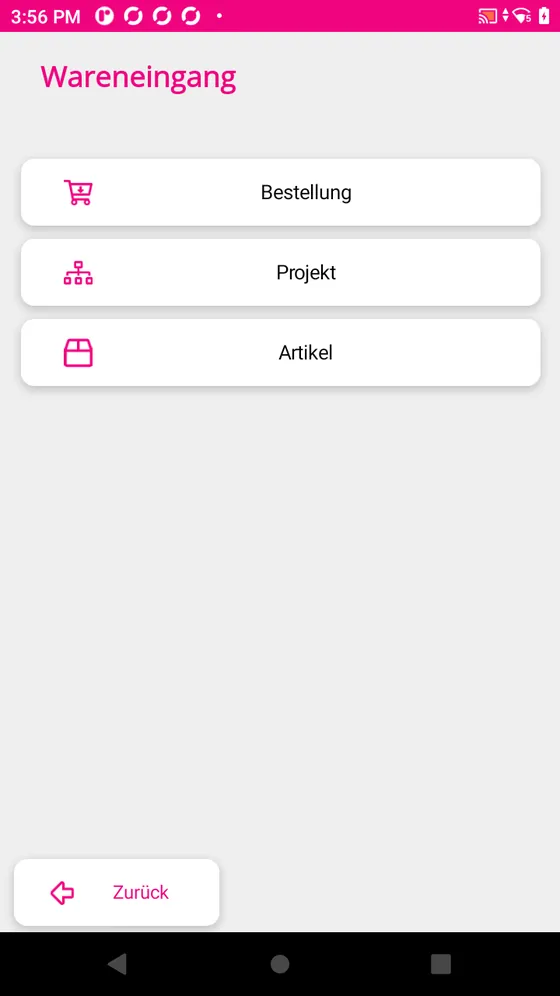
Untermenü des Wareneingangs
Drei Wege in den Wareneingang

Jeder Scanner bucht unter seiner eigenen Sage-Kennung

Mandant, Benutzer und Passwort liegen im Gerät, das Passwort im verschlüsselten Speicher. In Sage ist damit nachvollziehbar, wer gebucht hat.

Stimmen die Daten nicht, wird die Buchung abgewiesen. Die App weicht nicht heimlich auf ein Sammelkonto aus. Bleiben die Felder leer, bucht der AppServer unter seinem eigenen Dienstkonto.

Lizenz statt Sonderversion

Kundenvariante, freigeschaltete Module und die Zahl der Scanner stehen in der Lizenzdatei des AppServers. Es gibt einen Build für alle.

Nach der Installation läuft eine Testphase von 14 Tagen mit vollem Funktionsumfang. Die Fußzeile der App zeigt jederzeit, woran man ist.

Im Alltag

Für das Lager gebaut, nicht fürs Büro.

Handschuhe, Hallenlärm, halbleerer Akku, streikender Scanner: die Details, an denen sich im Betrieb entscheidet, ob eine App benutzt wird.

Der Balken sagt alles

Rot, gelb, grün auf der Restmenge, ein Blick genügt, um zu sehen, welche Position noch offen ist.

Alles auch von Hand

Beleg, Artikel und Lagerplatz lassen sich eintippen. Ein defekter Scanner legt die Schicht nicht lahm.

Man hört, ob es gepasst hat

Kurz heißt erkannt, lang und tief heißt daneben, ohne Blick aufs Display. Lautstärke einstellbar.

Der Scan findet die Zeile

In jeder Positionsliste springt der Artikelscan direkt in die richtige Position. Gesucht wird auch in der EAN.

Geprüft wird vorher

Mehr als bestellt, mehr als vorhanden, Ziel gleich Quelle: die App weist das ab, bevor Sie den Karton auspacken.

Sie sehen, was Sage sagt

Weist Sage eine Buchung ab, steht der Grund auf dem Display. Sie erfahren es sofort, nicht erst bei der Nachkontrolle.

Nachvollziehbar, wer gebucht hat

Jeder Scanner bucht unter seiner eigenen Sage-Kennung, das Passwort im verschlüsselten Gerätespeicher.

Jeder Arbeitsplatz sieht nur sein Menü

Was ein Gerät nicht braucht, wird ausgeblendet. Was die Lizenz nicht freigibt, erscheint gar nicht erst.

Technik

Was dahintersteckt.

Voraussetzungen

TC Logistik 2026 ist das Vorderende zu Ihrer Warenwirtschaft, kein eigenes System. Drei Dinge müssen vorhanden sein:

  • Sage 100 als Warenwirtschaft. Alle Buchungen landen dort: Wareneingänge, Lieferscheine, Umlagerungen.
  • Third-Party-Lizenz von Sage für Sage 100. Sie erlaubt einer Fremdanwendung den Zugriff auf die Sage-Daten.
  • Terracom AppServer im Firmennetz. Die App spricht nie direkt mit Sage; jede Buchung, jede Abfrage und jeder Etikettendruck läuft über ihn.
App
.NET MAUI auf Android
Ab Android 6.0, getestet auf Zebra TC21 mit Android 11
Barcode über DataWedge, EAN und Artikelnummer
Gegenstelle
TC AppServer 2026, erforderlich
REST über HTTP im Firmennetz
Etikettendruck über Telerik Reporting am Server
Warenwirtschaft
Sage 100, Version 9.0
Third-Party-Lizenz von Sage erforderlich
Belege über die Beleg- und Lagerengine von Sage
Sage-Kennung je Scanner
Lizenzierung
Offline, an den Rechner gebunden
Module, Kundenvariante und Gerätezahl aus der Lizenzdatei
Kundenspezifische Masken erscheinen nur bei passender Variante
14 Tage Testphase mit vollem Funktionsumfang

Weiterlesen

Warum der Bestand am Regal entsteht.

Im Blog steht der längere Text dazu: woher die Differenz zwischen System und Regal wirklich kommt, was die App schon vor der Buchung abweist und an welcher der drei Stellen bei Ihnen die Rückstände entstehen.

Zum Beitrag Gespräch vereinbaren

Chat