Betriebsdatenerfassung für Sage 100

Gebucht wird dort,
wo gearbeitet wird.

Material umbuchen, entnehmen, Arbeitsgänge zurückmelden, Aufträge fertigmelden, direkt am Handscanner in der Halle. Ohne Zettel, ohne Nacherfassung am PC.

Sage 100 9.0 Zebra TC21 & verwandte Android ab 6.0 NFC & Barcode
Die Codes aus dem Betrieb: echte QR-Codes zum Ausprobieren

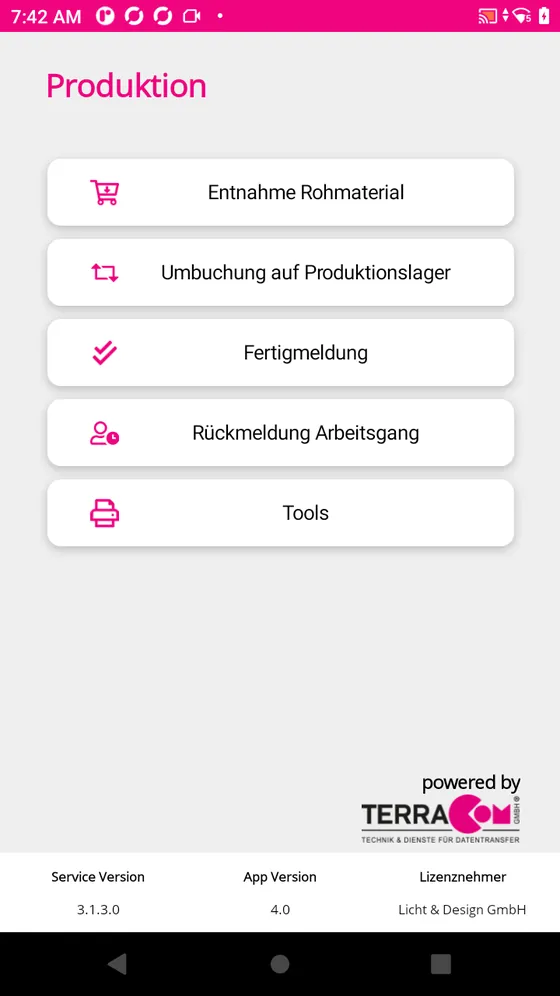
Startseite der App mit dem Produktionsmenü Rückmeldung eines Arbeitsgangs Entnahme von Rohmaterial Lagerbestand eines Lagerplatzes
Startseite

Der Weg des Materials

Vier Stationen, ein Auftrag.

Die App bildet ab, was in der Fertigung ohnehin passiert, in genau dieser Reihenfolge. Jede Station ist eine eigene Maske, jede Buchung geht sofort nach Sage.

01

Umbuchung auf Produktionslager

Lizenzmodul Umlagerung

Holt das Material eines Fertigungsauftrags aus den Lagerplätzen, an denen es liegt, und bucht es auf das Produktionslager. Verbraucht wird dabei noch nichts.

  1. Auftrag scannen. Die App lädt alle Positionen, die noch offen sind.
  2. Position antippen oder Artikel scannen. Der Scan springt direkt in die richtige Zeile.
  3. Menge erfassen. Vorgeschlagen wird die offene Menge, höchstens der Bestand.
  4. Speichern bucht alle erfassten Positionen gemeinsam.

Ihre Arbeit übersteht einen Neustart. Die erfassten Positionen liegen im Gerät. Geht der Scanner unterwegs aus, führt der Menüpunkt direkt in die Liste zurück, nicht an den Anfang.
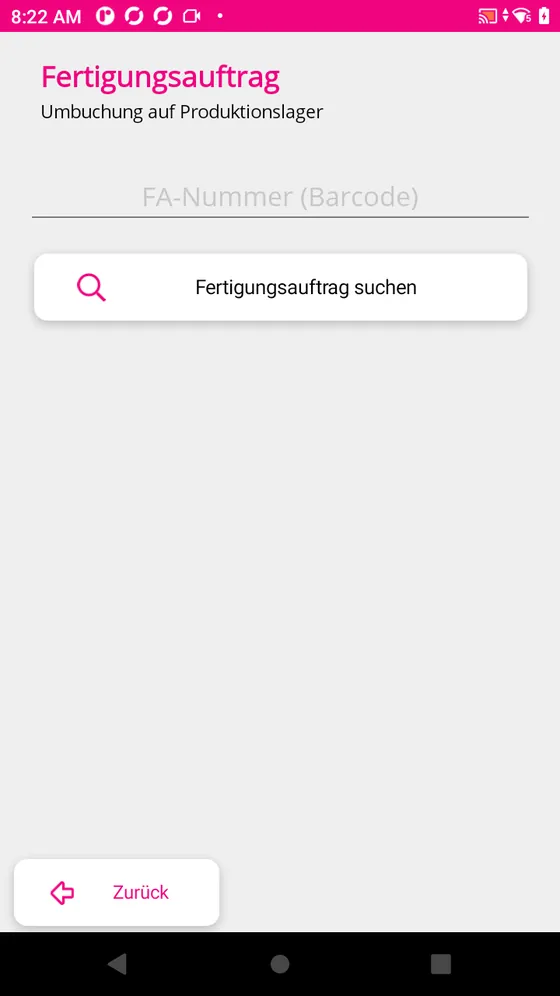
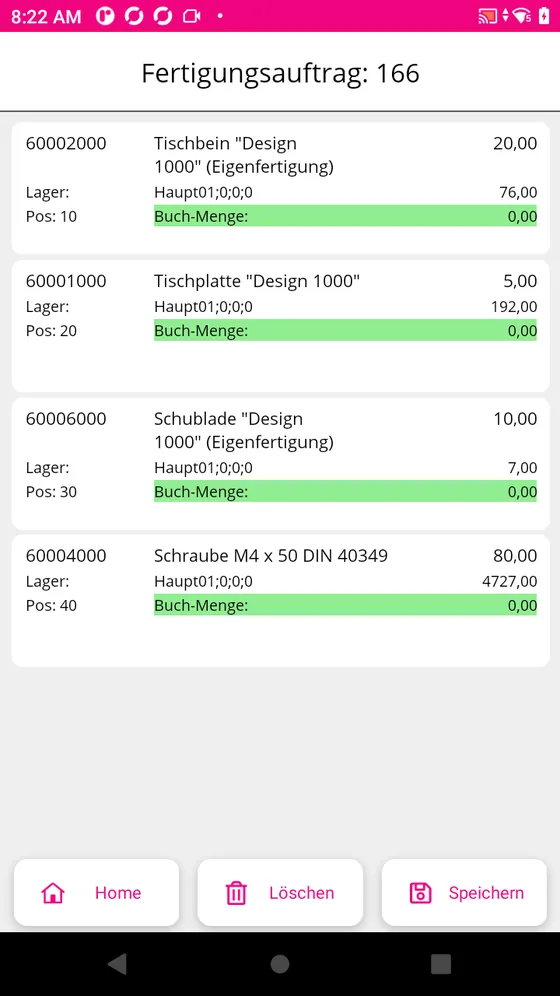
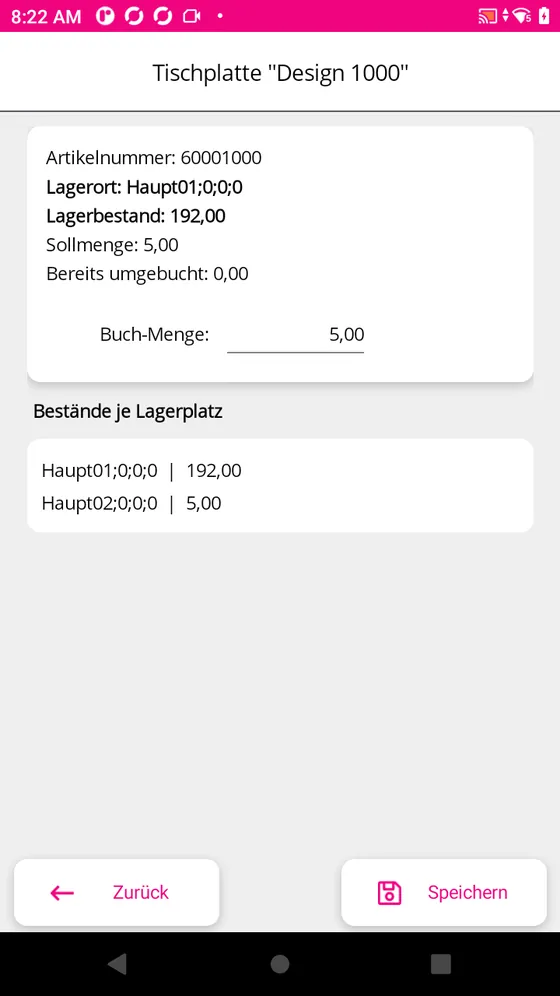
Suche nach dem Fertigungsauftrag Positionsliste mit erfassten Buch-Mengen Detail einer Position mit Beständen je Lagerplatz
02

Entnahme Rohmaterial

Lizenzmodul Produktion

Bucht den tatsächlichen Verbrauch auf den Auftrag. Chargen- und seriennummernpflichtige Artikel werden über das Chargenetikett zugeordnet.

  1. Auftrag scannen. Er bleibt in der Kopfzeile stehen.
  2. Artikel scannen. Bestand, Lagerort und Soll/Ist erscheinen.
  3. Menge prüfen. Vorgeschlagen wird die Sollmenge, gedeckelt auf den Bestand.
  4. Buchen. Nur die Artikelzeile leert sich, der Auftrag bleibt.

Reicht der Bestand nicht, wird abgewiesen. Vor der Buchung, nicht danach. Übersteigt die Entnahme die Sollmenge, fragt die App nach.

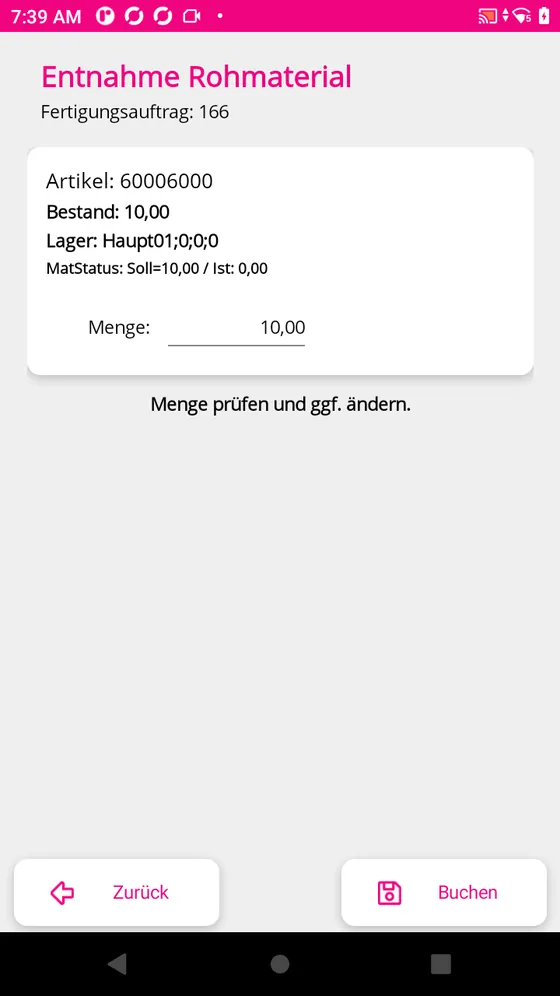
Entnahme von Rohmaterial mit Bestand und Materialstatus
Bestand, Lagerort und Soll/Ist auf einen Blick
03

Rückmeldung Arbeitsgang

Lizenzmodul Produktion

Meldet Menge und Arbeitszeit für einen einzelnen Arbeitsgang zurück. Der Mitarbeiter meldet sich per NFC-Karte oder Barcode an.

  1. Mitarbeiter anmelden. Karte auflegen oder Ausweis scannen.
  2. Arbeitsgang scannen. Auftrag, Artikel und Arbeitsgang füllen sich, die offene Restmenge steht schon da.
  3. Menge und Zeit prüfen.
  4. Buchen. Die Maske ist sofort bereit für den nächsten Arbeitsgang.

Zeit ohne Komma sind Minuten, mit Komma Stunden. 15 heißt eine Viertelstunde, 0,5 eine halbe.

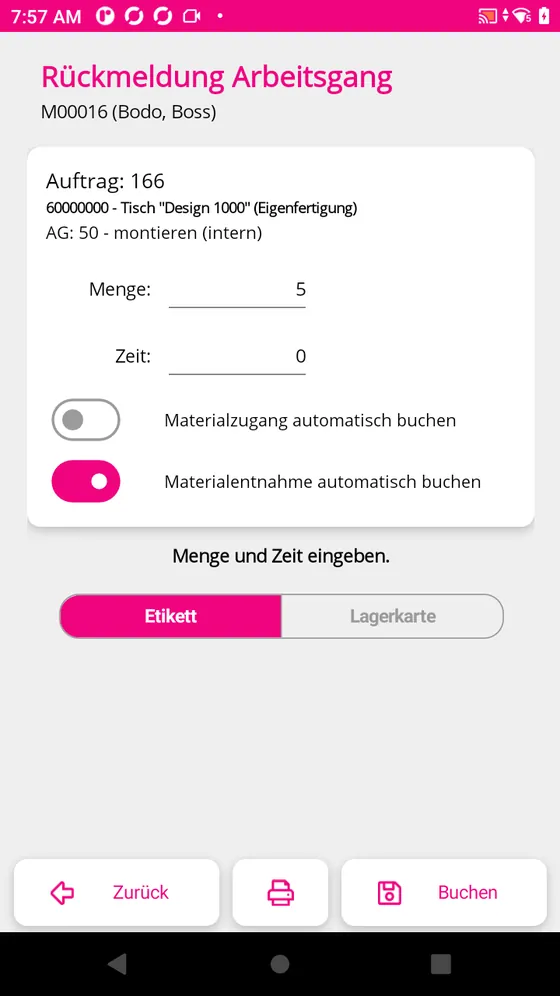
Rückmeldung eines Arbeitsgangs mit Menge und Zeit
Materialzugang und ‑entnahme lassen sich mitbuchen
04

Fertigmeldung

Lizenzmodul Produktion

Meldet den Fertigungsauftrag als Ganzes fertig. In Sage ist das eine Gesamtrückmeldung einschließlich der Unterbaugruppen.

  1. Mitarbeiter anmelden.
  2. Auftrag scannen oder eintippen und mit der Eingabetaste bestätigen.
  3. Menge prüfen, bei Bedarf das Gewicht erfassen.
  4. Buchen. Der Mitarbeiter bleibt angemeldet, mehrere Aufträge hintereinander.

Das Feld Gewicht schreibt in den Artikelstamm. Ein Wert größer null landet als Gewicht je Lagermengeneinheit dauerhaft am Artikel.

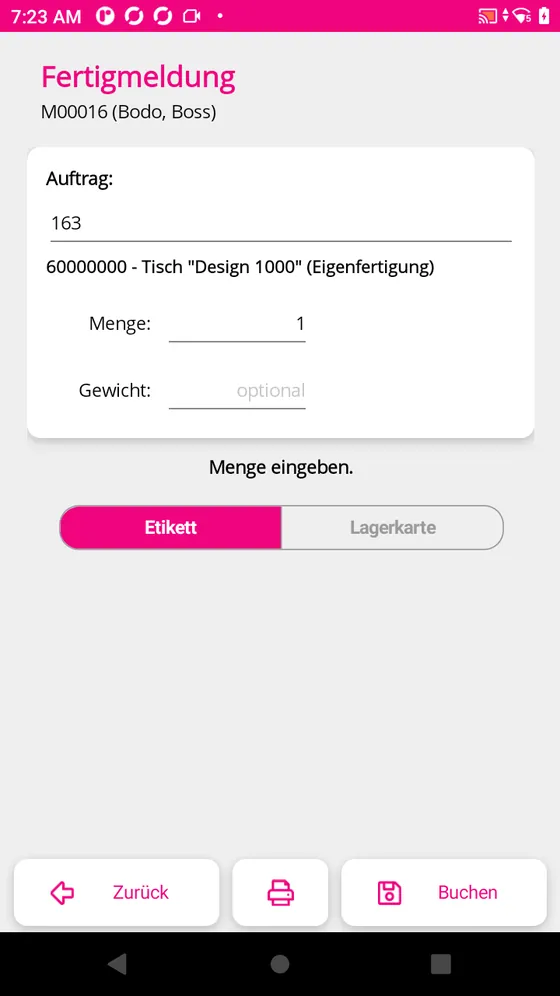
Fertigmeldung eines Fertigungsauftrags
Auftrag, Artikel, Menge: mehr braucht es nicht

Nebenbei

Werkzeuge, die nichts buchen.

Nachsehen und nachdrucken, ohne dass dabei ein Bestand oder ein Auftrag verändert wird.

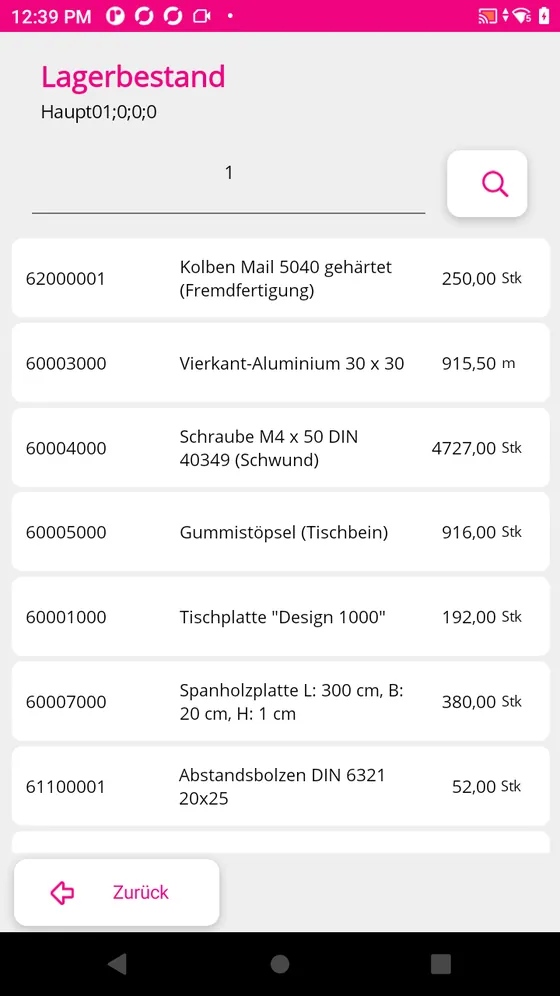
Lagerbestand

Lagerplatz scannen oder eintippen. Die App zeigt jeden Artikel, der dort liegt, mit Bestand und Mengeneinheit.

Ist der Platz leer, steht das ausdrücklich dabei. Eine unbekannte Nummer quittiert der Scanner mit dem Fehlerton.

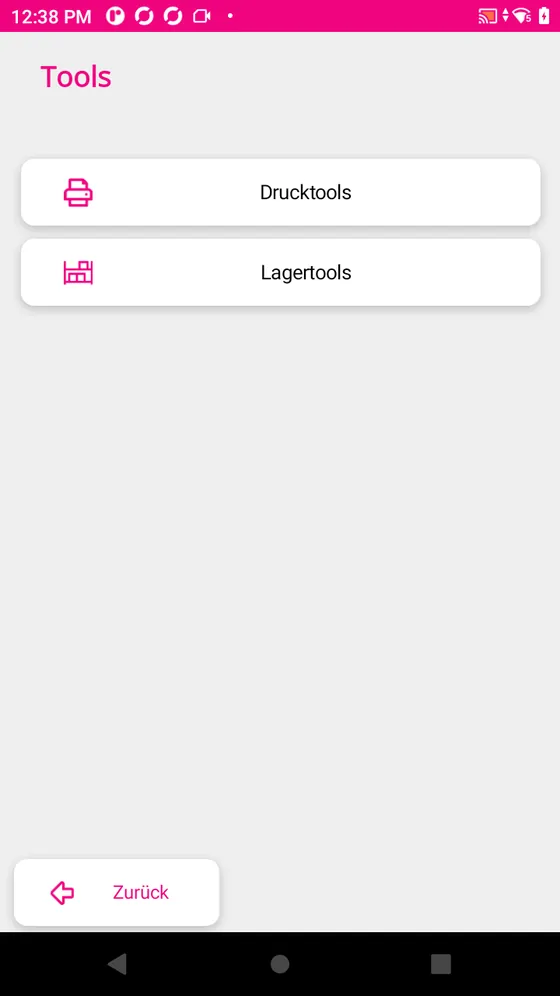
Lagerbestand von Haupt01 mit Artikeln und Mengen Untermenü der Werkzeuge

Etiketten nachdrucken

Artikel- und Lageretiketten ohne Buchung. Bei chargenpflichtigen Artikeln erscheint das Chargenfeld von selbst.

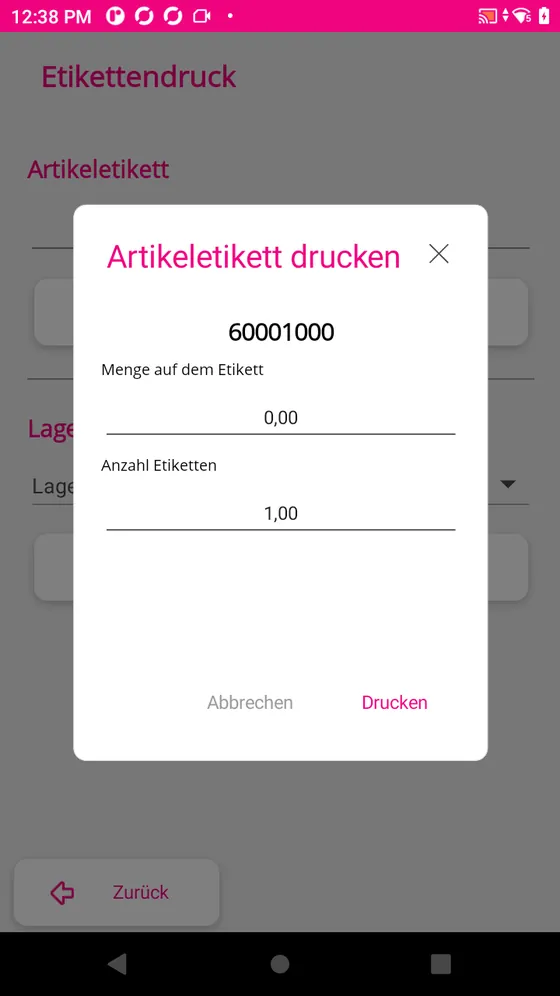
  • Artikel scannen, Menge und Stückzahl erfassen, drucken
  • Lagerplatz wählen, Stückzahl erfassen, drucken
  • Der Drucker hängt am AppServer, nicht am Scanner
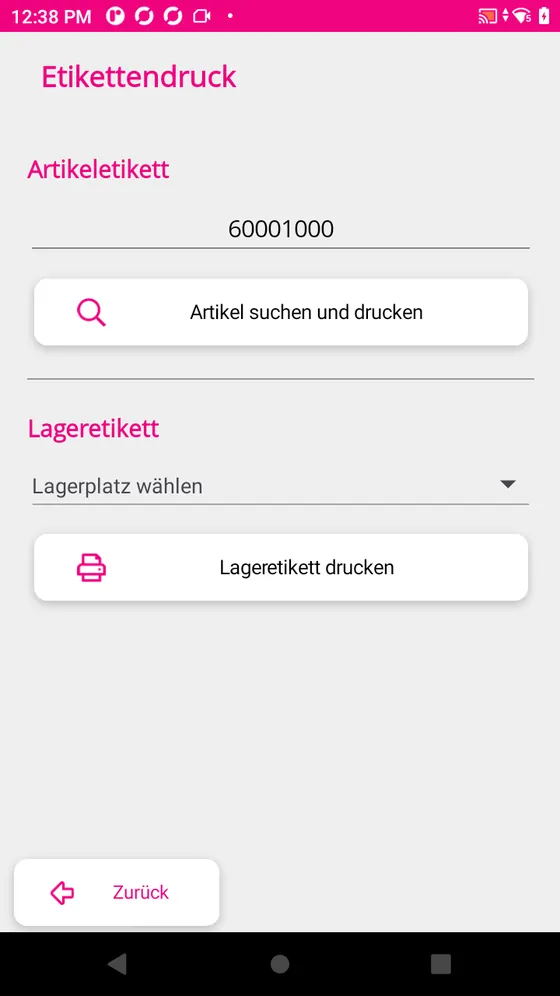
Die zwei Wege des Etikettendrucks Dialog vor dem Druck mit Menge und Anzahl

Einmal je Gerät

Eingerichtet in ein paar Minuten.

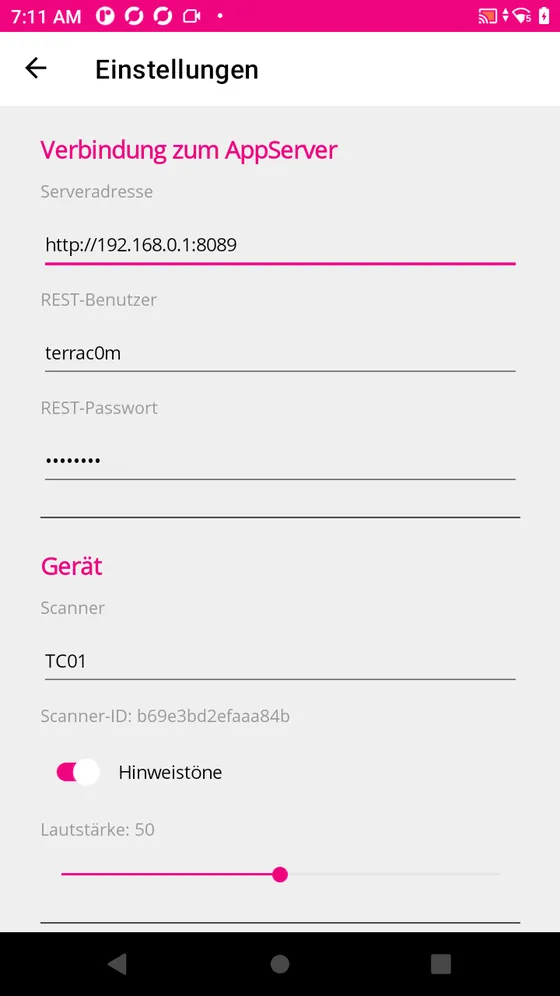
Serveradresse, Gerätename, Sage-Kennung. Danach arbeitet der Scanner den ganzen Tag ohne weitere Eingaben. Was die Lizenz nicht freigibt, erscheint erst gar nicht im Menü.

Serveradresse, Zugangsdaten und Gerätename
Verbindung und Gerät
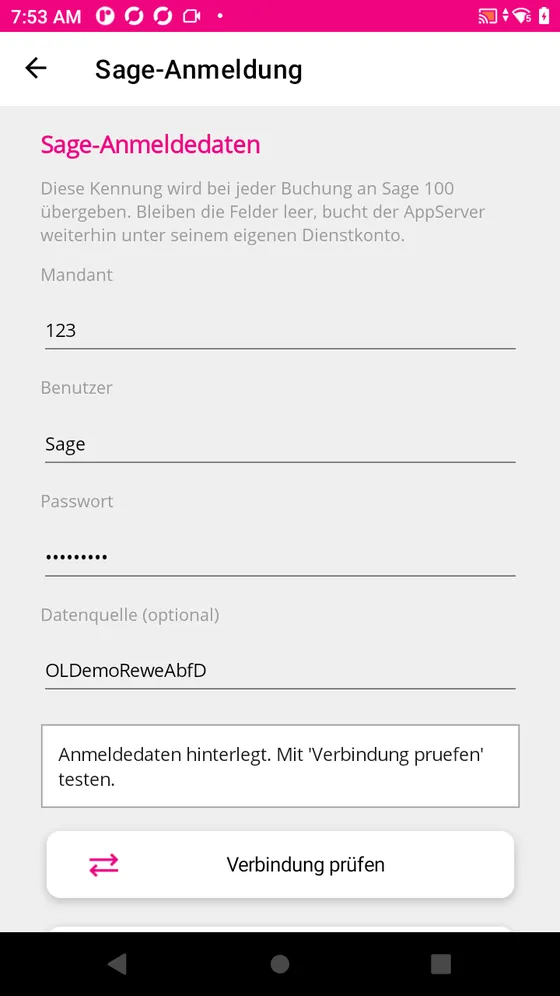
Sage-Anmeldedaten mit Verbindungsprüfung
Sage-Anmeldung je Gerät
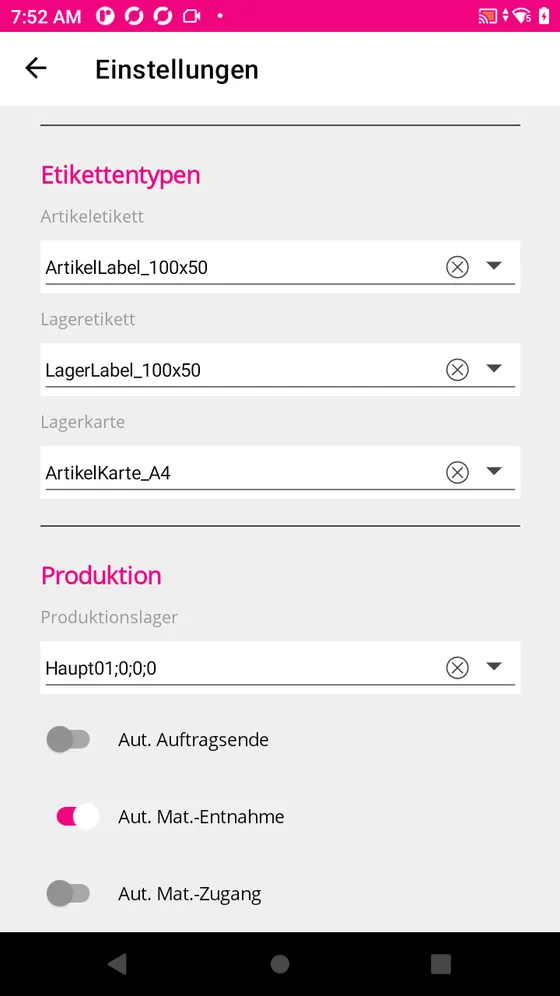
Etikettentypen und Produktionseinstellungen
Etiketten und Produktion
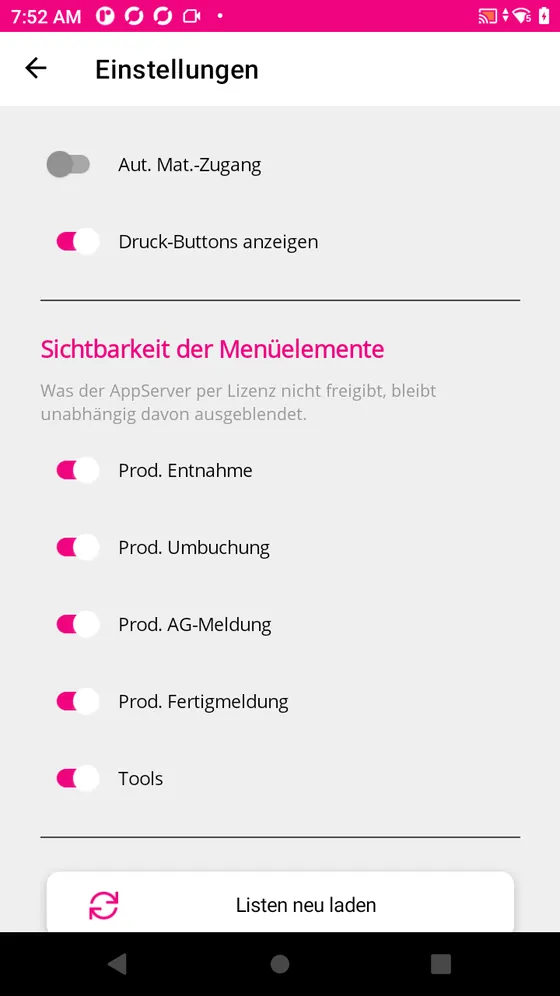
Schalter für die Sichtbarkeit der Menüpunkte
Menü je Arbeitsplatz

Jeder Scanner bucht unter seiner eigenen Sage-Kennung

Mandant, Benutzer und Passwort liegen im Gerät, das Passwort im verschlüsselten Speicher. In Sage ist damit nachvollziehbar, wer gebucht hat.

Stimmen die Daten nicht, wird die Buchung abgewiesen. Die App weicht nicht heimlich auf ein Sammelkonto aus. Bleiben die Felder leer, bucht der AppServer unter seinem eigenen Dienstkonto.

Lizenz statt Sonderversion

Kundenvariante, freigeschaltete Module und die Zahl der Scanner stehen in der Lizenzdatei des AppServers. Es gibt einen Build für alle.

Nach der Installation läuft eine Testphase von 14 Tagen mit vollem Funktionsumfang. Die Fußzeile der App zeigt jederzeit, woran man ist.

Im Alltag

Für die Halle gebaut, nicht fürs Büro.

Handschuhe, Hallenlärm, halbleerer Akku, streikender Scanner: die Details, an denen sich im Betrieb entscheidet, ob eine App benutzt wird.

Anmelden, wie es gerade passt

NFC-Karte auflegen oder den Mitarbeiterausweis scannen. Beides führt zum selben Ergebnis.

Alles auch von Hand

Auftrag, Artikel und Lagerplatz lassen sich eintippen. Ein defekter Scanner legt die Schicht nicht lahm.

Man hört, ob es gepasst hat

Kurz heißt erkannt, lang und tief heißt daneben, ohne Blick aufs Display. Lautstärke einstellbar.

Serienerfassung ohne Wiederholung

Der Auftrag bleibt stehen, der Mitarbeiter angemeldet. Nur das, was sich ändert, wird neu gescannt.

Angefangene Arbeit geht nicht verloren

Erfasste Umbuchungspositionen liegen im Gerät und überstehen einen Neustart mitten im Lagergang.

Sie sehen, was Sage sagt

Weist Sage eine Buchung ab, steht der Grund auf dem Display. Sie erfahren es sofort, nicht erst bei der Nachkontrolle.

Nachvollziehbar, wer gebucht hat

Jeder Scanner bucht unter seiner eigenen Sage-Kennung, das Passwort im verschlüsselten Gerätespeicher.

Jeder Arbeitsplatz sieht nur sein Menü

Was ein Gerät nicht braucht, wird ausgeblendet. Was die Lizenz nicht freigibt, erscheint gar nicht erst.

Technik

Was dahintersteckt.

Voraussetzungen

TC BDE 2026 ist das Vorderende zu Ihrer Warenwirtschaft, kein eigenes System. Drei Dinge müssen vorhanden sein:

  • Sage 100 als Warenwirtschaft. Alle Buchungen landen dort: Rückmeldungen, Materialentnahmen, Umlagerungen.
  • Third-Party-Lizenz von Sage für Sage 100. Sie erlaubt einer Fremdanwendung den Zugriff auf die Sage-Daten.
  • Terracom AppServer im Firmennetz. Die App spricht nie direkt mit Sage; jede Buchung, jede Abfrage und jeder Etikettendruck läuft über ihn.
App
.NET MAUI auf Android
Ab Android 6.0, getestet auf Zebra TC21 mit Android 11
Barcode über DataWedge, NFC über die Geräteschnittstelle
Gegenstelle
TC AppServer 2026, erforderlich
REST über HTTP im Firmennetz
Etikettendruck über Telerik Reporting am Server
Warenwirtschaft
Sage 100, Version 9.0
Third-Party-Lizenz von Sage erforderlich
Buchungen über die Rückmelde- und Lagerengine von Sage
Sage-Kennung je Scanner
Lizenzierung
Offline, an den Rechner gebunden
Module, Kundenvariante und Gerätezahl aus der Lizenzdatei
14 Tage Testphase mit vollem Funktionsumfang

Weiterlesen

Warum die Buchung in die Halle gehört.

Im Blog steht der längere Text dazu: was die Nacherfassung wirklich kostet, woran eine Scanner-App im Betrieb scheitert und welche der vier Buchungen bei Ihnen überhaupt anfällt.

Zum Beitrag Gespräch vereinbaren

Chat